0、前言
本章节主要介绍Java开发的基础环境的安装与配置。环境上,本文的配置是基于windows操作系统。对于Mac OS 和 Linux 操作系统这里不作演示。内容上,可能会涉及软件包的下载,系统环境变量的配置等等操作。
1、软件准备
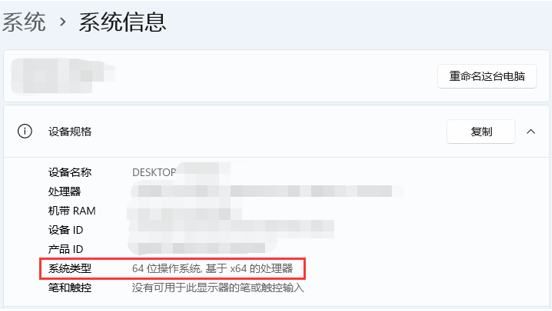
软件准备工作一般都是比较简单的。但是,下载前要注意系统信息与软件包一致。软件包的版本信息除了有平台(Windows、Linux、Mac OS)之外,还有位信息(32位、64位)。对于64位的操作系统,32位和64位软件包都能安装;但是,32位操作系统只能安装32位软件包。
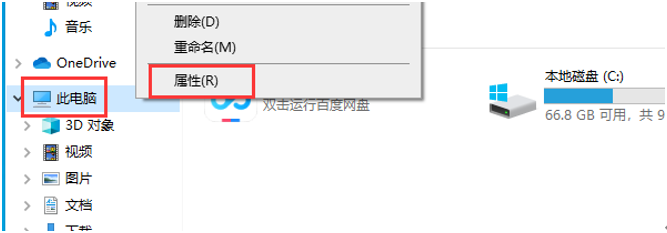
1.1、确认系统版本信息
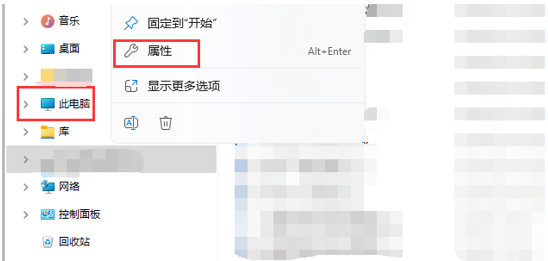
查看操作系统版本信息具体操作如下:右键,点击我的电脑—》选择,属性,左键点击。
1.2、下载JDK安装包
Java的开发环境软件包名为 Java Development Kit(简称JDK)。在安装JDK时,一般会提示安装Java Runtime Environment(简称JRE),它是Java语言的运行环境。其实,JDK 里面就包含了 JRE,所以请不要重复安装。
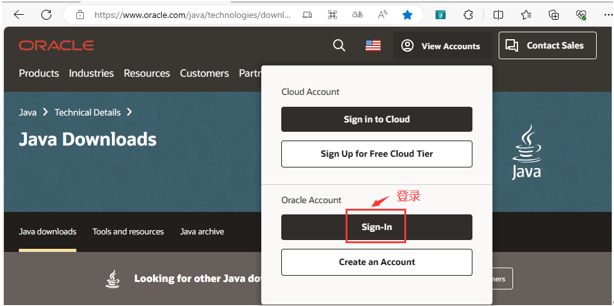
接下来,我们开始下载JDK软件包(Oracle的网站需要注册才能下载,大家可以注册一下)。网址为:www.oracle.com/java/technologies/downloads/。接下来,将以截图的方式来展示如何下载软件包。
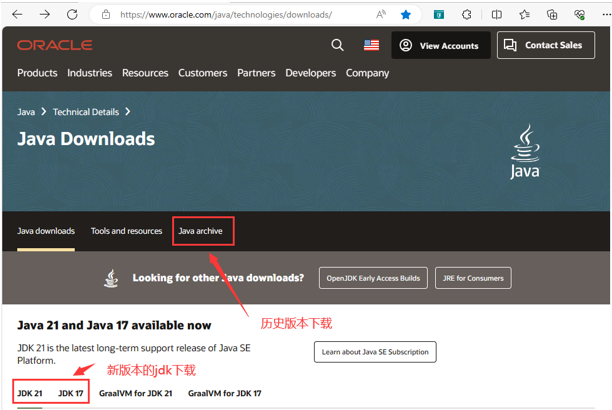
在这里,我们选择历史版本的JDK软件包下载,因为版本更齐全。
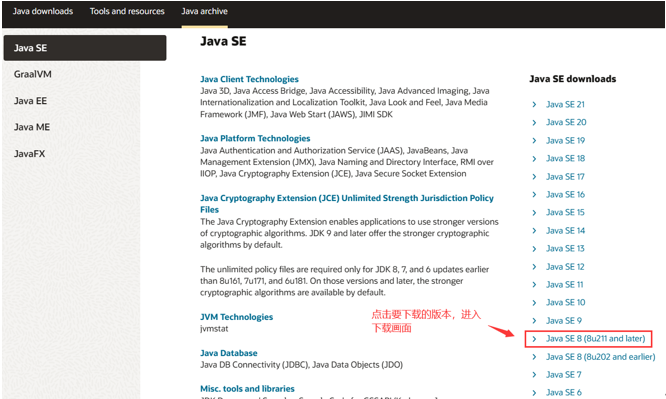
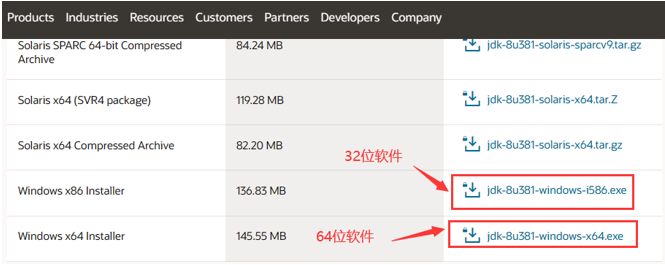
由于时间的关系,我们已经下载好一堆软件包了(目前常用JDK版本是8、11、17、21)。至于下载JDK 6是因为有些老旧的项目需要它来运行。
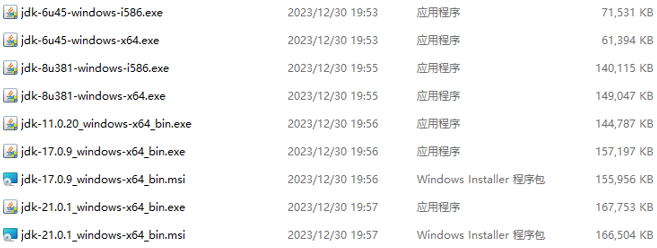
2、JDK的安装
在目前的Java开发中,JDK 8 是保有量最大的版本(从JDK 8 开始引入了不少新语法,所以JDK 8可以说是承前启后的一代)。下面我们以JDK 8的安装举例,操作细节如下:
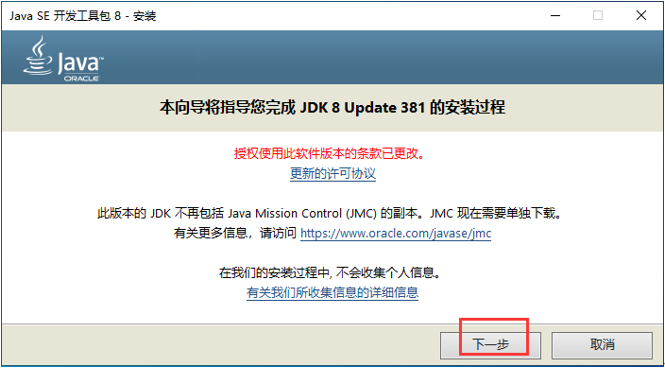
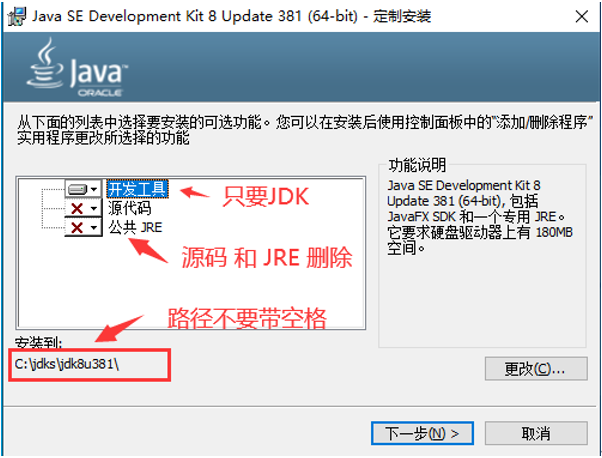
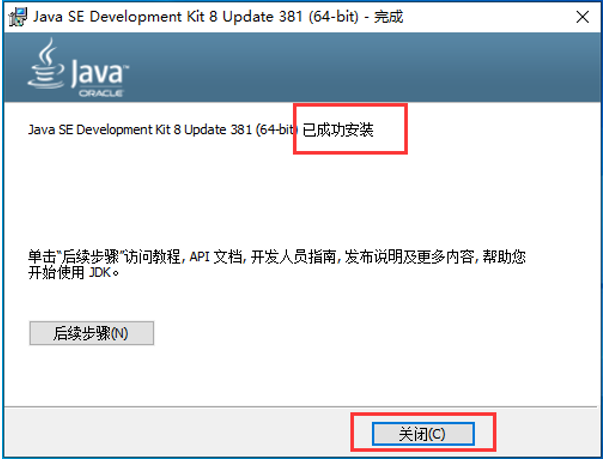
注意:
在安装JDK时,程序可能自动配置了环境变量,后面我们将手动调整。
3、操作系统环境变量的配置
在Windows操作系统中,软件的启动路径一般是注册在环境变量中的。环境变量分为系统变量、用户变量。这里,我们主要是设置用户变量即可。具体操作如下:
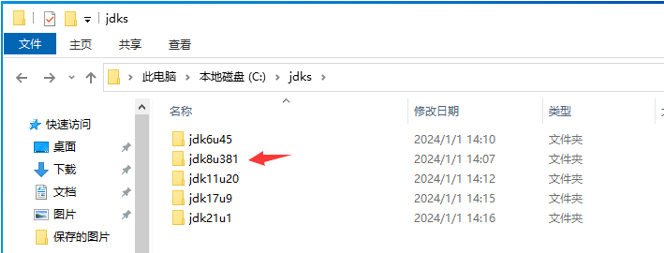
如上图,我们现在已经安装了5个不同版本的JDK。按照我们的设计,是以JDK 8为主开发环境,其它为辅助开发环境。具体操作如下:
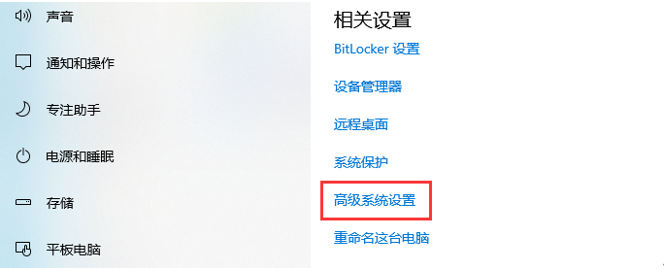
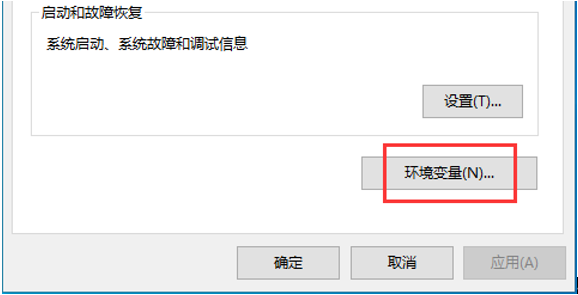
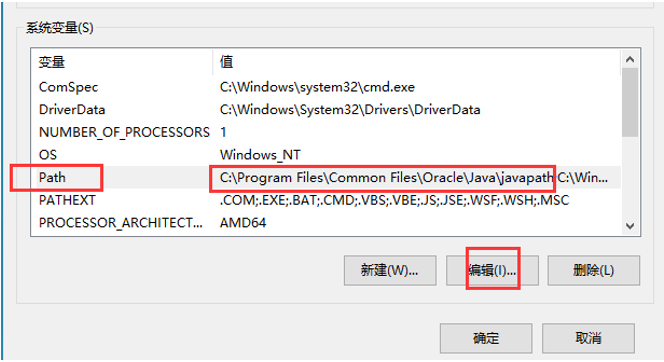
在安装JDK 11 、17、21时,已经自动配置了环境,需要删除。操作如下:
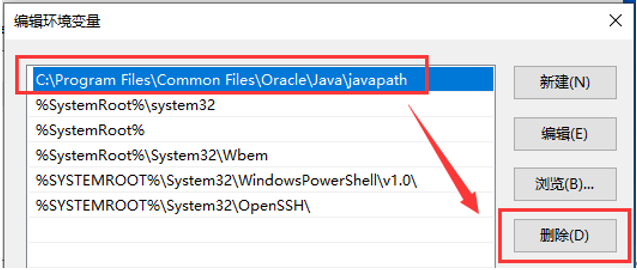
删除完毕,注意要点击“确定”才生效。
现在开始配置JDK 8 的环境变量:
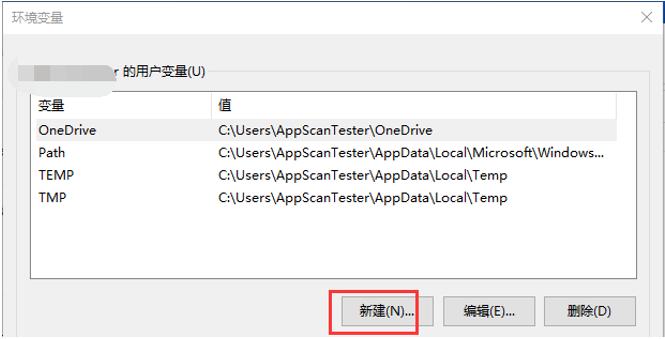
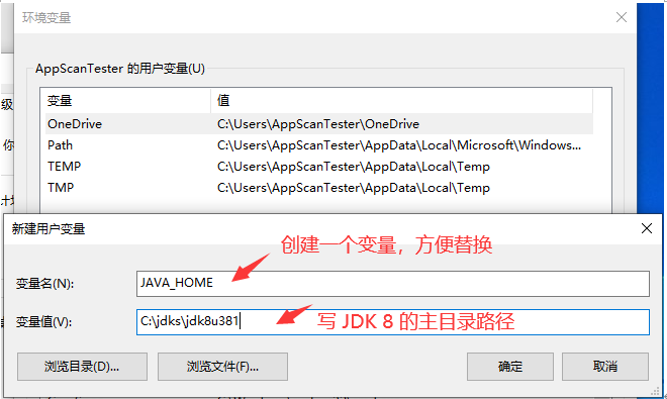
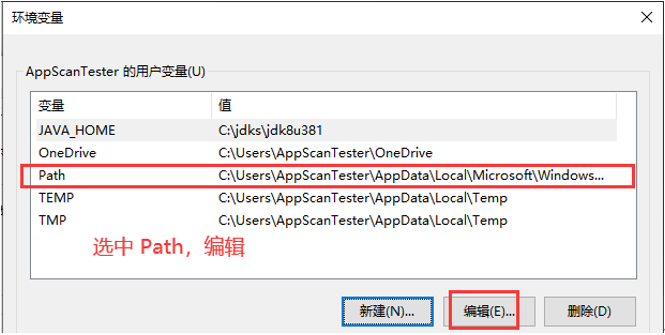
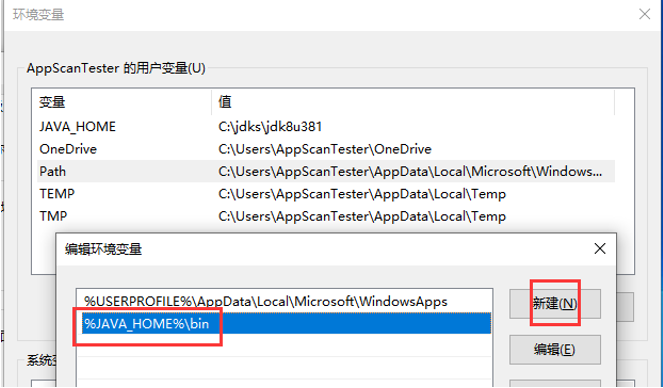
JAVA_HOME 是我们刚才创建的变量,在Windows系统,使用百分号(%)会自动识别变量,替换内容。以上符号都必须是英文符号。
4、测试
现在,我们测试下主JDK 和 辅助JDK 是否都有效。
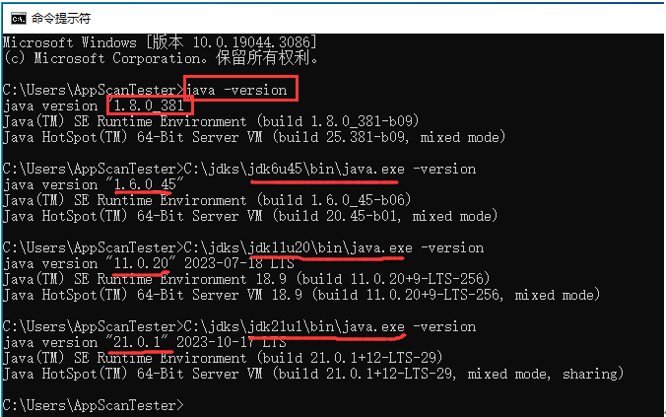
由上图可见,JDK 8 配置了系统环境变量,所以可以直接识别。其它JDK 需要书写全路径才能识别。
至此结束。