0、 maven 的介绍
在早期的Java项目开发中,对于软件包的管理是非常混乱和麻烦的。比如,工具包A关联着工具包B,工具包B关联着工具包C。这样的话,我们需要把A、B、C都下载下来,放到项目中。
实际上,一个项目的工具包少则十个八个,多则几十、上百个,这样人工管理是很费时间的。
另外,还有工具包冲突问题,极为头疼。比如:工具包A需要老版本的工具包D,工具包B需要新版本的工具包D,这时需要人工测试。
因此,为了方便管理这些项目中的软件包依赖关系,人们开发了一个软件:Maven。使用 Maven之后,软件包依赖会自动从软件仓库下载,如果有缺漏或者冲突,可以在配置文件修改配置。
注意:如果需要自己查找 Maven 的软件包,可以到 Maven 软件仓库找,里面可以搜索。Maven 软件仓库地址如下:https://mvnrepository.com/
下面,我们开始介绍Maven的安装和使用。
1、下载maven
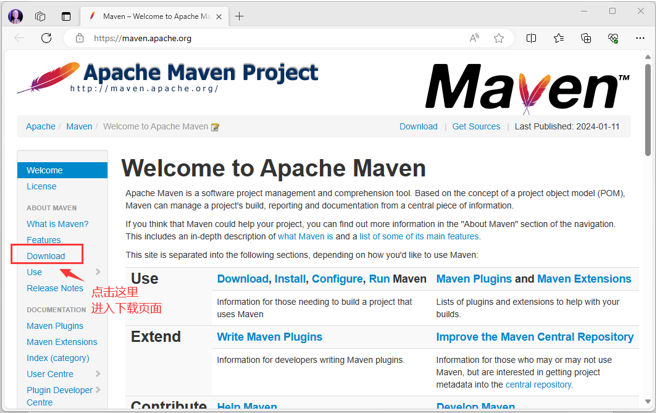
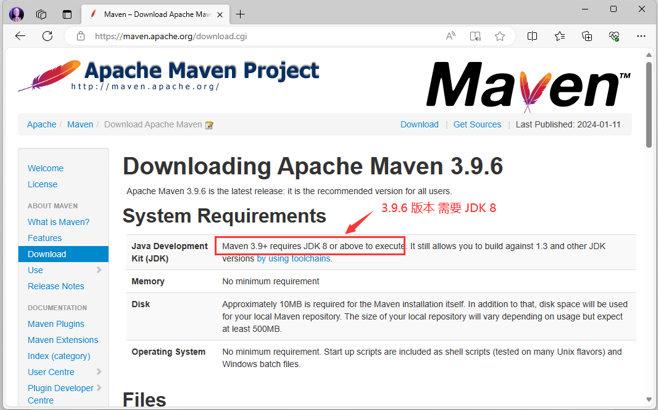
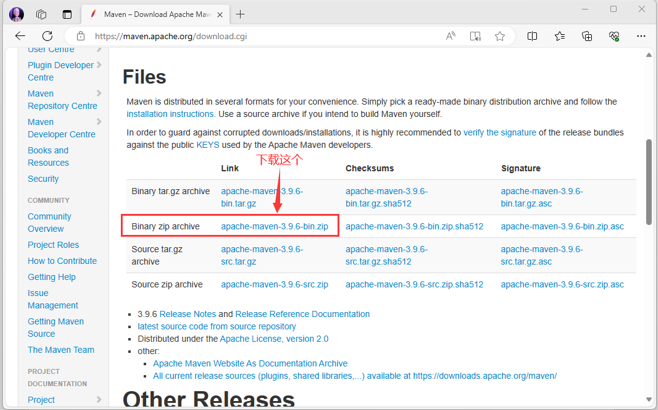
首先,我们打开网页,地址为:https://maven.apache.org/
2、安装maven
3、配置环境变量
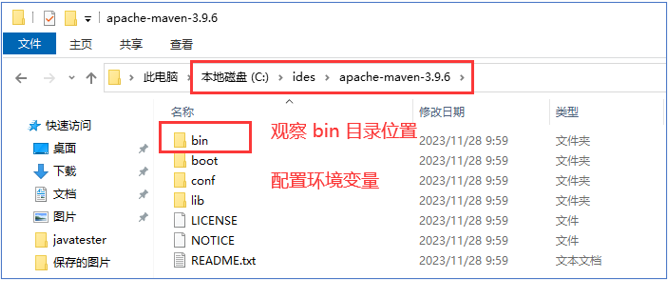
对于环境变量配置不熟悉的读者,可以参考:《笨方法学 Java -02-基础环境的安装与配置》第3节内容。
Maven环境变量配置如下:
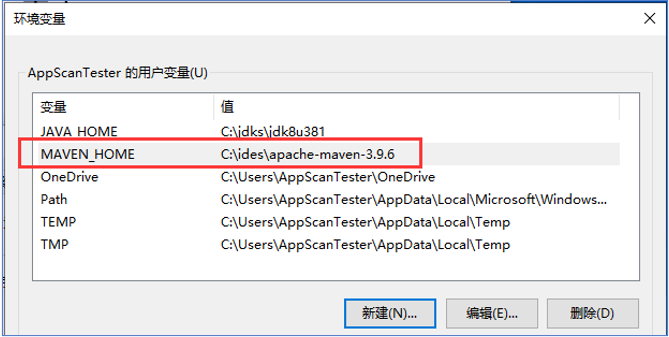
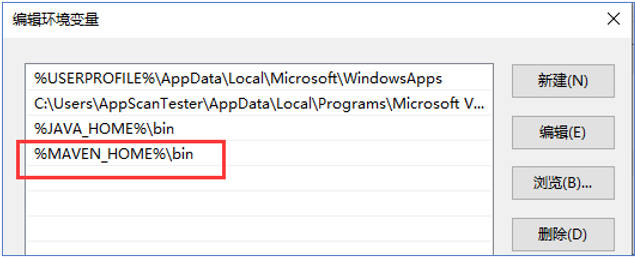
4、测试
配置完环境变量后,我们可以测试下maven是否配置成功。打开命令提示符,命令如下:
mvn -v
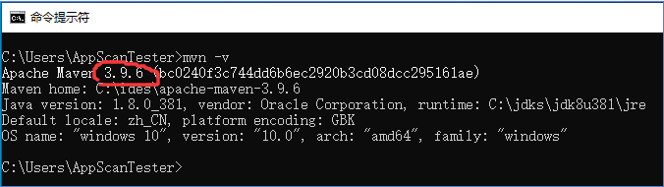
根据上图输出信息,可以看出工具已经安装成功。
5、配置阿里云maven镜像服务
对于镜像服务,学计算机专业的同学,想必并不陌生。我们生活在一个神奇的国度,所以Maven的中央软件仓库是连接不了的。就算能连,网速也很慢。不过有很多组织建立了镜像服务,方便大家使用,其中比较常用的是阿里云的镜像服务 https://maven.aliyun.com/。
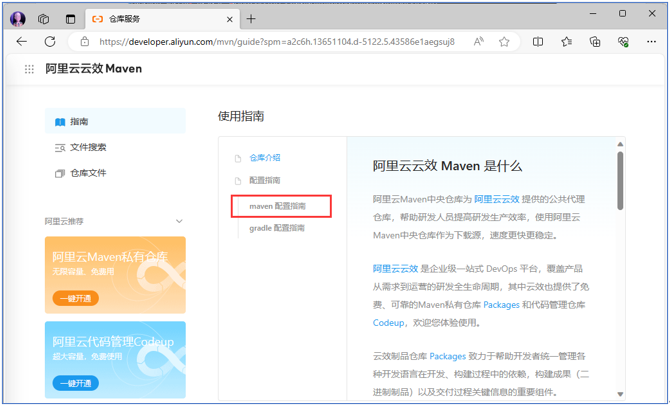
配置步骤具体步骤如下:
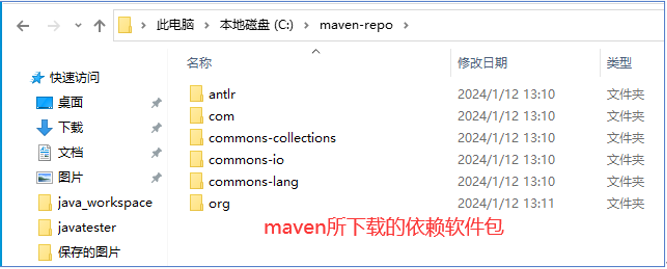
首先,创建一个空的文件夹,用于存放 Maven 下载下来的软件包。
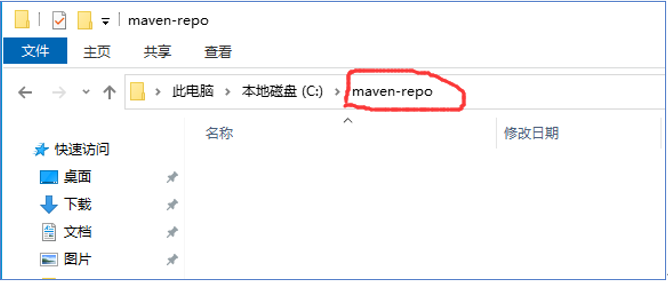
然后修改配置文件
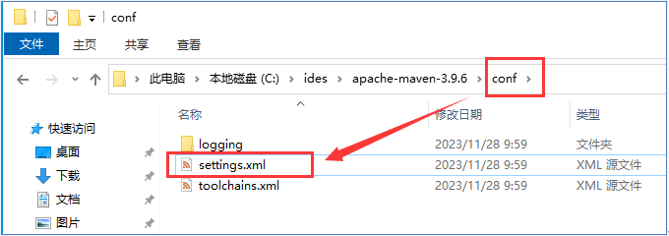
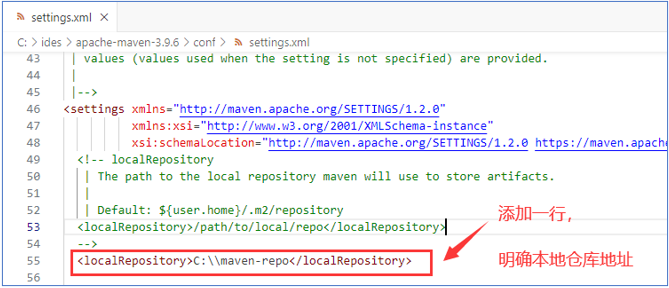
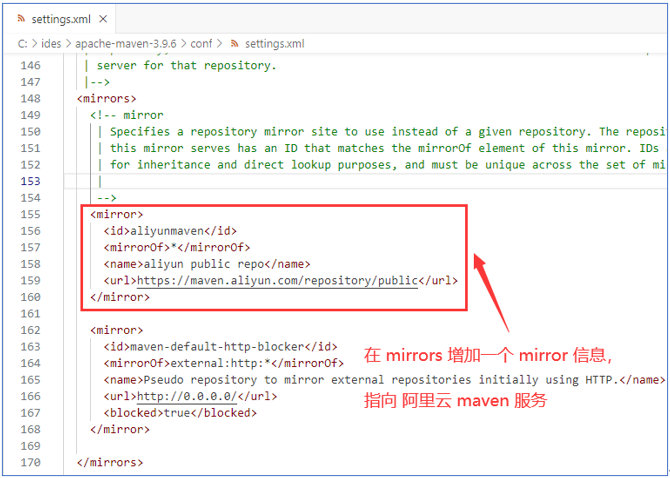
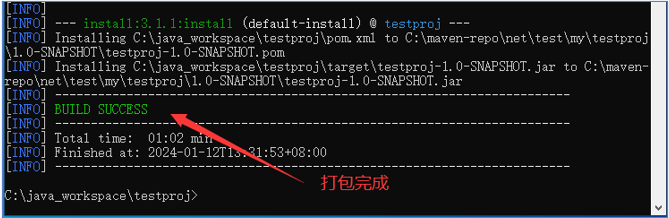
接下来尝试创建一个测试项目,看看是否能打包成功。
6、使用Maven创建一个Java 项目
注意:第一次操作,可能会下载很多东西,比较费时间,请耐心等待。
首先创建一个文件夹 java_workspace 作为项目的工作空间,并用命令进入文件夹。
cd C:\java_workspace\
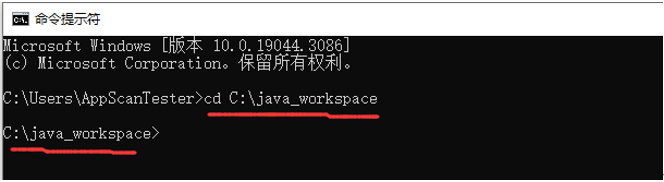
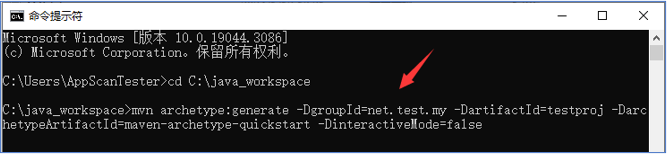
然后开始创建一个项目,名为 testproj,所属包 net.test.my。命令如下:
mvn archetype:generate -DgroupId=net.test.my -DartifactId=testproj -DarchetypeArtifactId=maven-archetype-quickstart -DinteractiveMode=false
命令解析如下:
-DgroupId: 包名 net.test.my
-DartifactId: 项目名称 testproj
-DarchetypeArtifactId: 项目的类型 Maven提供了很多模板,如果你没写这个,创建的时候就会列出一大堆模板让你选择
-DinteractiveMode: 是否使用交互模式,如果是true,那么在创建过程中就要手动输入一些参数;一般就是 false;
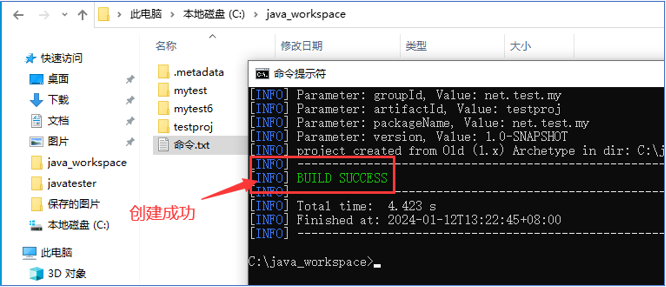
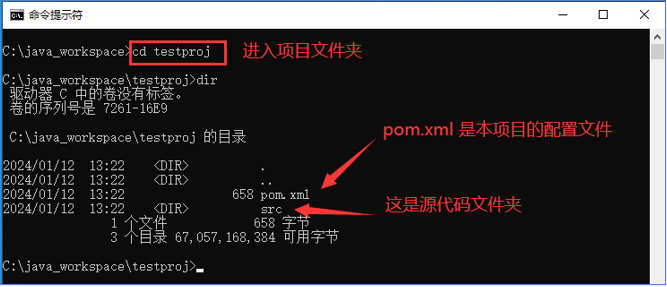
cd testproj
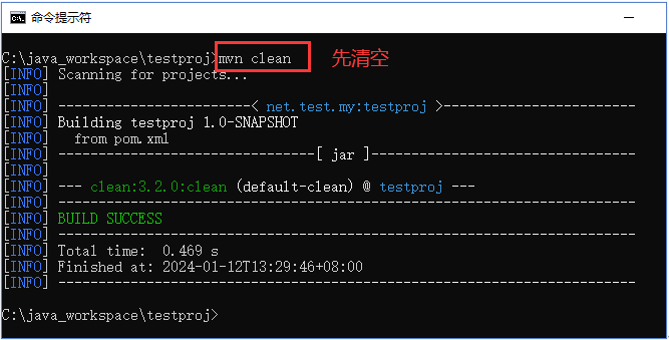
mvn clean
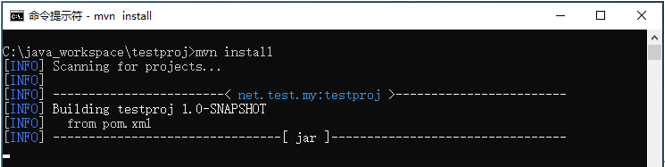
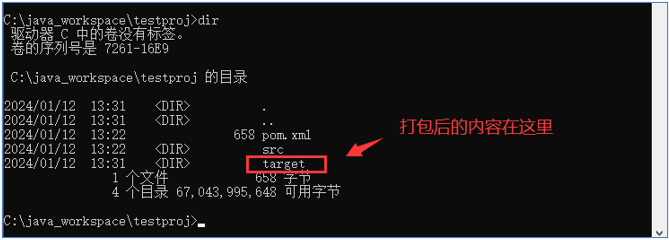
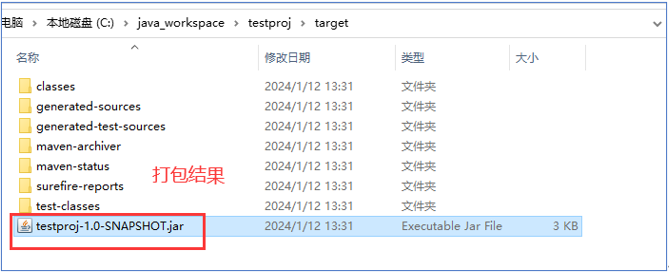
mvn install
7、总结
以上就是Maven的安装、配置、测试的总过程。大家不用心急用 maven 管理程序,后续安装集成开发环境(eclipse)后,使用上会更方便。